
Tutoriel de montage, kit iSpindel
Ce guide vous accompagne pas à pas dans le montage du kit iSpindel. L’objectif est de partir des composants livrés non soudés, d’assembler le densimètre WiFi, d’installer le firmware, puis de passer à la calibration et à la configuration finale.
Cette page accompagne le kit iSpindel à assembler vendu sur iSpindel.Fr. Le montage demande de la patience, un peu de soin et une bonne attention au sens des composants.
Tous les composants électroniques du kit sont livrés non soudés. Le montage nécessite donc la soudure des composants avant l’installation du firmware, la calibration et la première utilisation.
Le montage, les soudures, la configuration et la calibration sont réalisés par l’acheteur. iSpindel.Fr fournit les composants du kit et une aide au montage, mais ne peut pas garantir le bon fonctionnement final d’un appareil assemblé, soudé, modifié ou calibré par l’utilisateur.
Avant de commencer
Avant d’ouvrir le kit et de commencer l’assemblage, préparez votre espace de travail et lisez le tutoriel une première fois en entier.
- Temps moyen de montage estimé : à compléter
- Niveau conseillé : à l’aise avec de petites soudures électroniques
- Travailler sur une table propre, stable et bien éclairée
- Ne pas forcer les pièces
- Ne pas insérer la batterie pendant les soudures
- Lire les précautions liées à la batterie lithium avant toute manipulation
- Suivre l’ordre des étapes de montage indiqué sur cette page
Matériel nécessaire
En plus du kit, prévoyez le matériel nécessaire au montage, à la soudure, à l’installation du firmware et à la calibration.
- Fer à souder avec panne fine
- Étain pour électronique
- Support ou troisième main pour maintenir les petites pièces
- Pince coupante fine
- Pince plate ou brucelles
- Lunettes de protection si besoin
- Surface de travail propre et bien éclairée
- Câble USB-C pour le Wemos D1 USB-C
- Ordinateur pour installer le firmware
- Récipients ou solutions de référence pour la calibration
Le multimètre n’est pas nécessaire dans le déroulé normal du tutoriel. Il peut servir uniquement en cas de problème ou de doute après montage.
Contenu du kit
Avant de commencer, comparez le contenu reçu avec la liste ci-dessous.
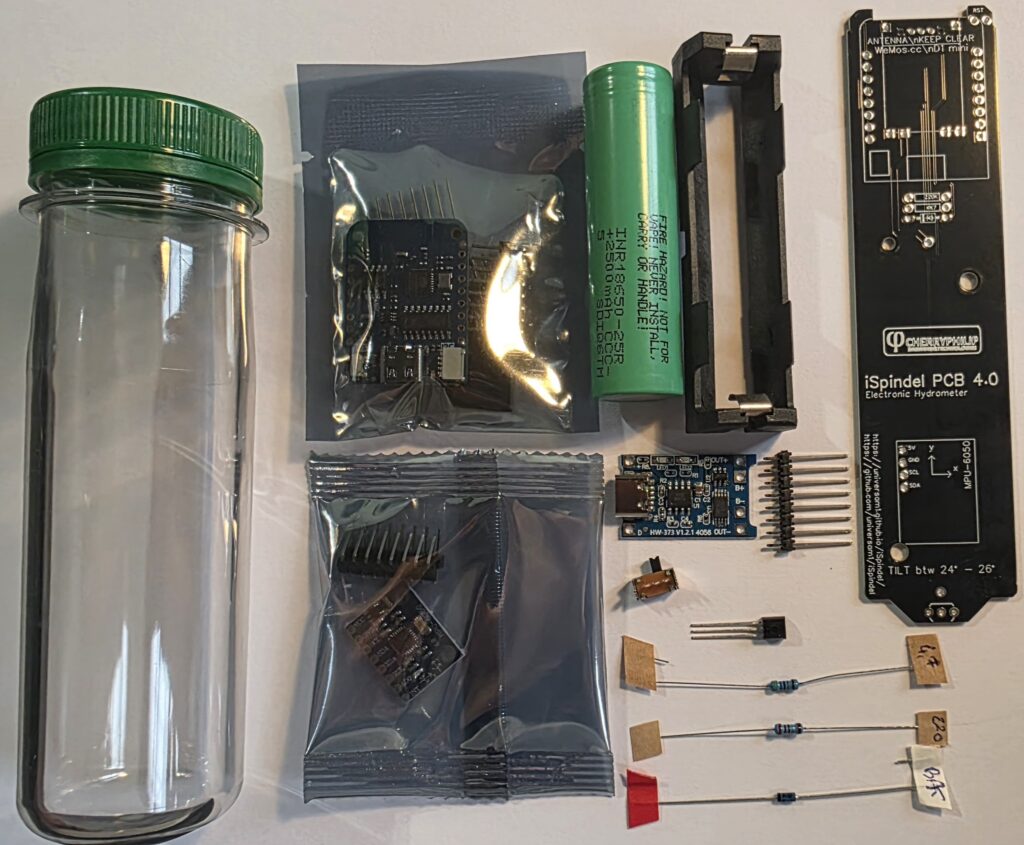
- 1 PCB
- 1 interrupteur
- 1 module TP4056
- 1 Wemos D1 USB-C
- 1 ensemble résistances et diode BAT43
- 1 module MPU-6050
- 1 porte batterie
- 1 capteur de température
- 1 batterie
- 1 tube
Précautions avec la batterie
La batterie lithium doit être manipulée avec soin. Elle ne doit pas être insérée pendant les étapes de soudure ni pendant l’installation du firmware.
- Ne pas court-circuiter la batterie
- Ne pas utiliser une batterie abîmée
- Respecter la polarité
- Ne pas charger sans surveillance prolongée
- Arrêter en cas d’échauffement anormal
- Ne jamais forcer l’insertion de la batterie
- Ne jamais souder avec la batterie insérée
- Ne jamais installer le firmware avec la batterie insérée
Responsabilité liée au montage
Ce kit est destiné à être assemblé par l’utilisateur. Les garanties légales restent applicables aux composants livrés, dans les conditions prévues par la loi.
En revanche, iSpindel.Fr ne peut pas être tenu responsable d’une erreur de montage, d’une mauvaise soudure, d’une inversion de polarité, d’un court-circuit, d’une mauvaise insertion de la batterie, d’une modification matérielle ou logicielle, d’une mauvaise configuration, d’une calibration incorrecte ou d’une utilisation hors des conditions normales.
- Le montage est réalisé sous votre responsabilité
- Une erreur de montage peut endommager définitivement un composant
- La batterie ne doit pas être insérée pendant les soudures
- La batterie ne doit pas être insérée pendant l’installation du firmware
- Une mauvaise fermeture du tube ou une infiltration pendant l’utilisation n’est pas couverte par la garantie commerciale
Déroulé général du montage
Le montage suit l’ordre ci-dessous. Les étapes détaillées seront complétées avec les photos et explications précises.
- Étape 1 : PCB + interrupteur
- Étape 2 : ajout du TP4056
- Étape 3 : ajout du Wemos D1 USB-C
- Étape 4 : ajout des résistances et de la diode BAT43
- Étape 5 : ajout du MPU-6050
- Étape 6 : ajout du porte batterie
- Étape 7 : ajout du capteur de température
- Étape 8 : installation du firmware, sans batterie
- Étape 9 : premier démarrage
- Étape 10 : calibration
- Étape 11 : configuration WiFi définitive
- Étape 12 : configuration de la plateforme
Montage et soudure
Étape 1 – PCB + interrupteur
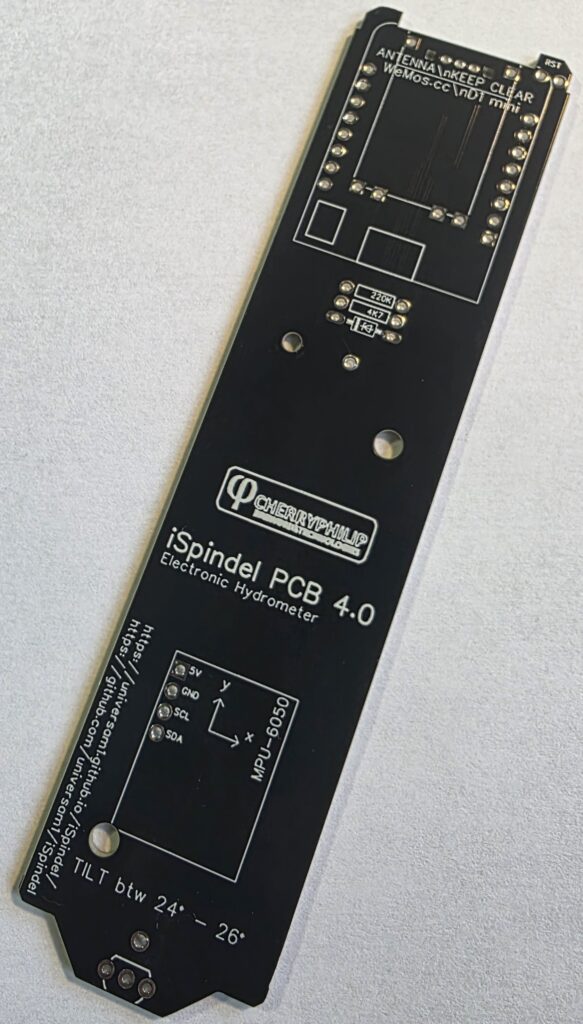
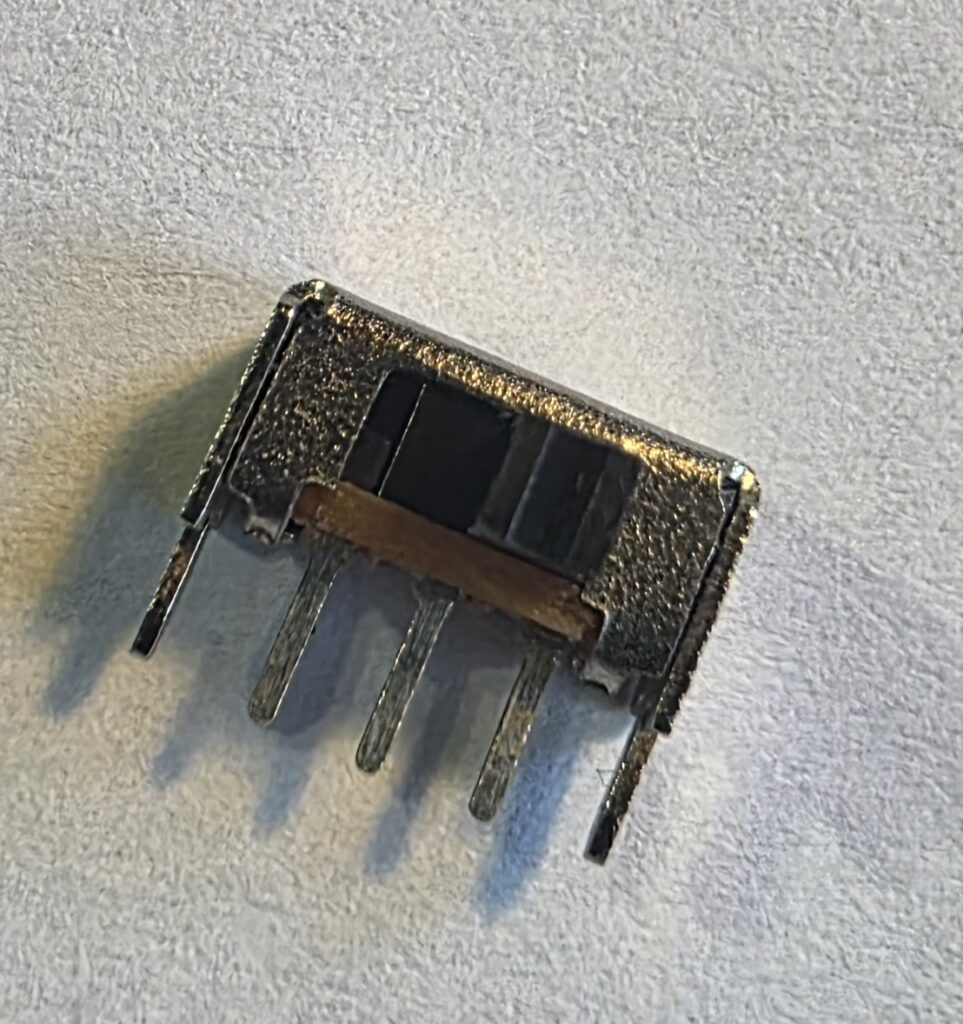
Pour cette première étape, vous aurez besoin du PCB, et de l’interrupteur.
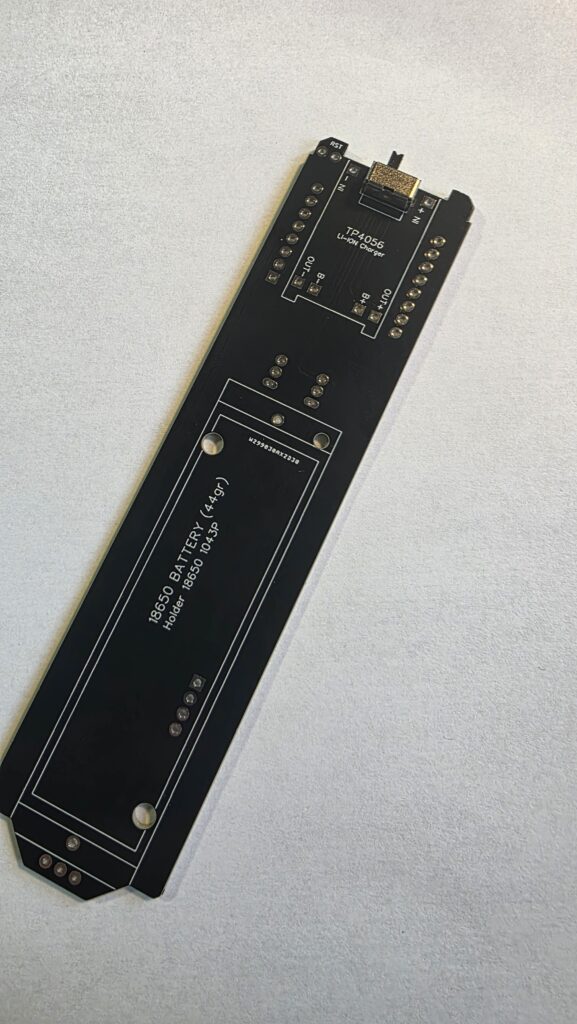
L’interrupteur se positionne sur le haut du PCB. Attention au sens de montage, la mention « TP4056 » doit être face visible.
Retournez le PCB, puis soudez uniquement les 3 pins centraux de l’interrupteur.
Avant de souder, vérifiez une dernière fois que l’interrupteur est bien plaqué contre le PCB et dans le bon sens.
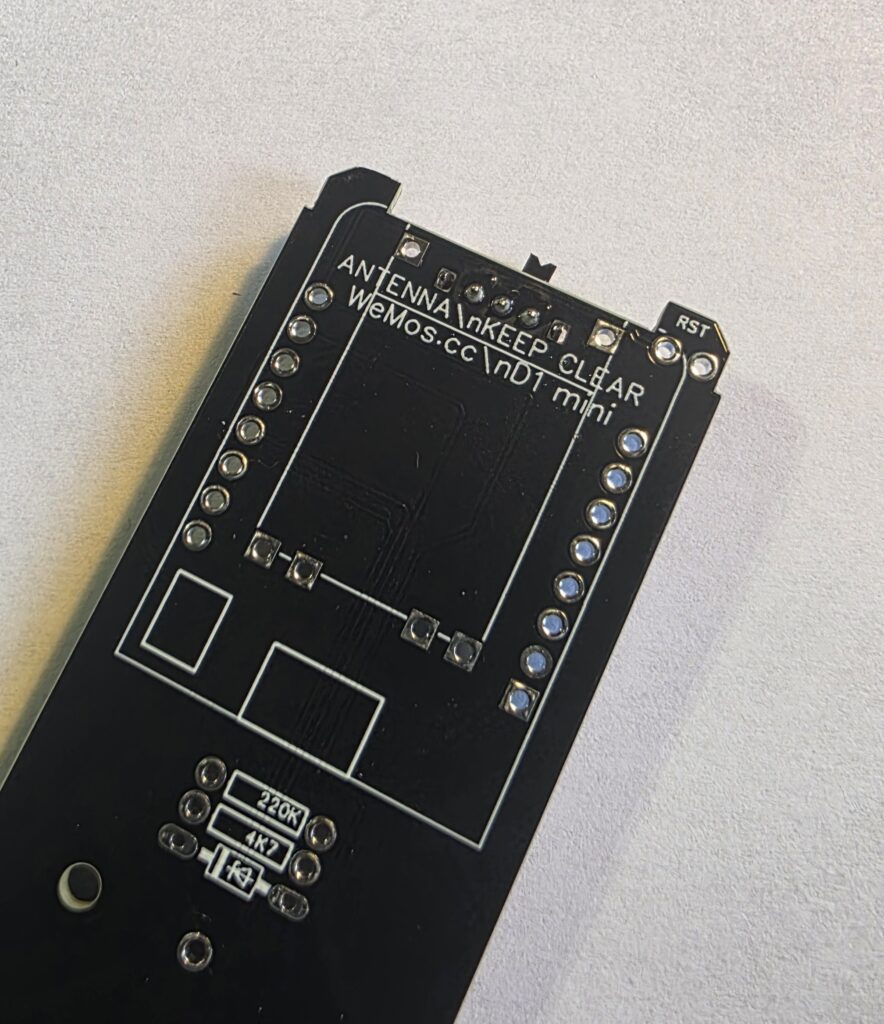
Après soudure, l’ensemble devrait ressembler à la photo ci-contre.
Étape 2 – Ajout du TP4056 et Reset
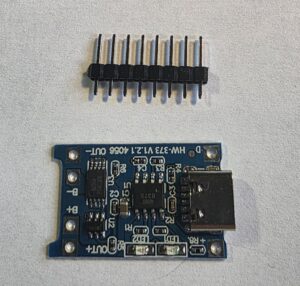
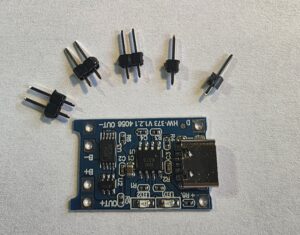
Dans un premier temps, prenez la barrette ainsi que le TP4056. Il faudra découpé à l’aide d’un pince fine la barrette pour séparer les pins en 3×2 pins et 2×1 pins.
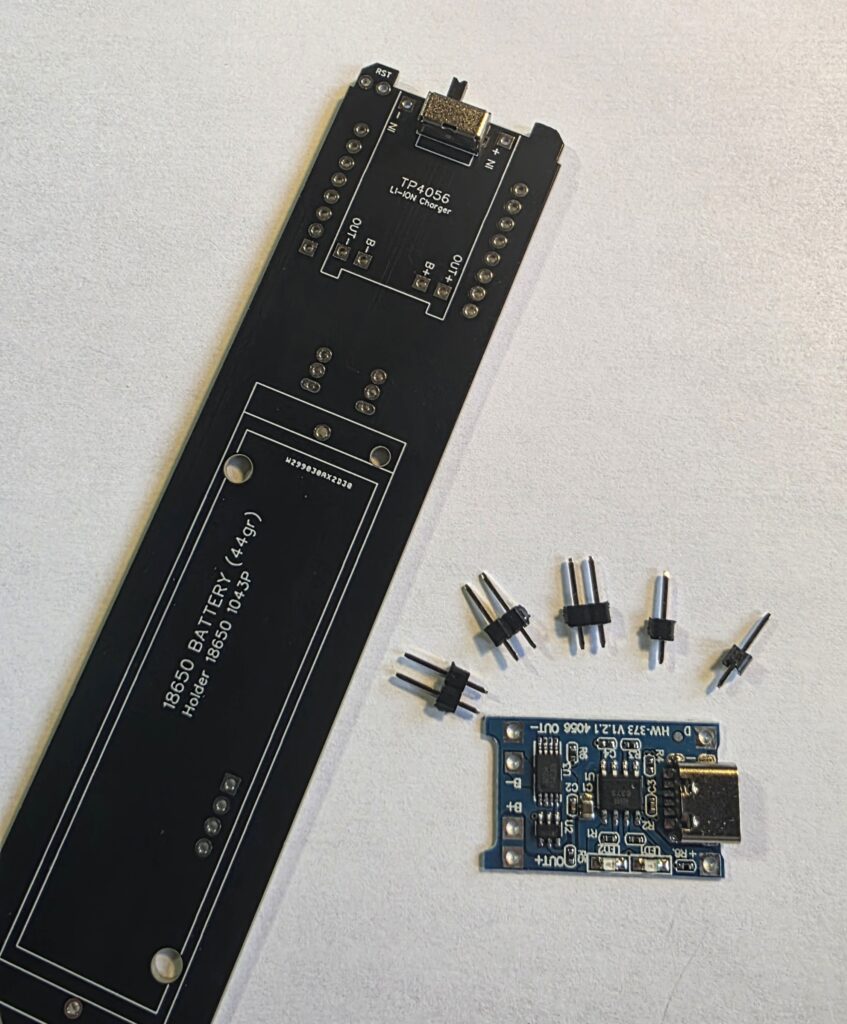
On procède maintenant à l’assemblage des 2
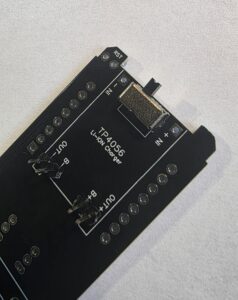
Dans un premier temps, il faut placer les 2×2 pins.
Faites attention au sens du pcb !
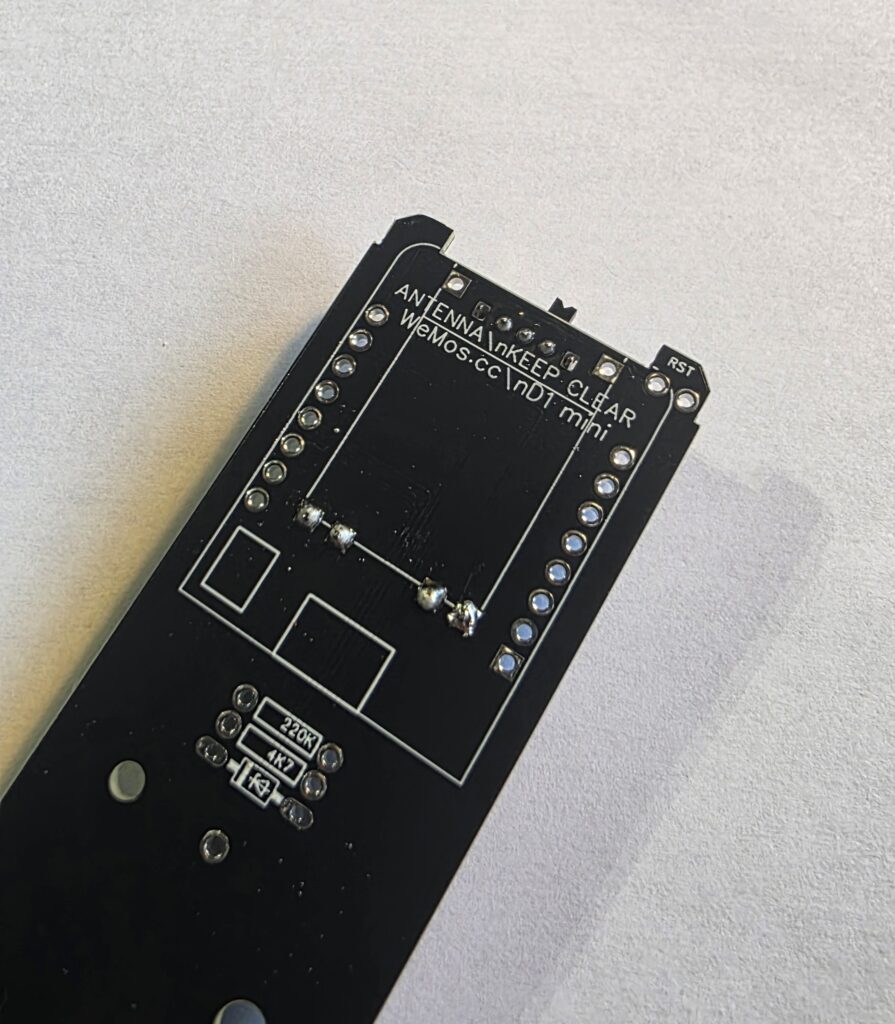
Il suffit de retourner le PCB puis de souder les 4 pins.
Sur cette étape, les pins tiennent facilement sans aide.
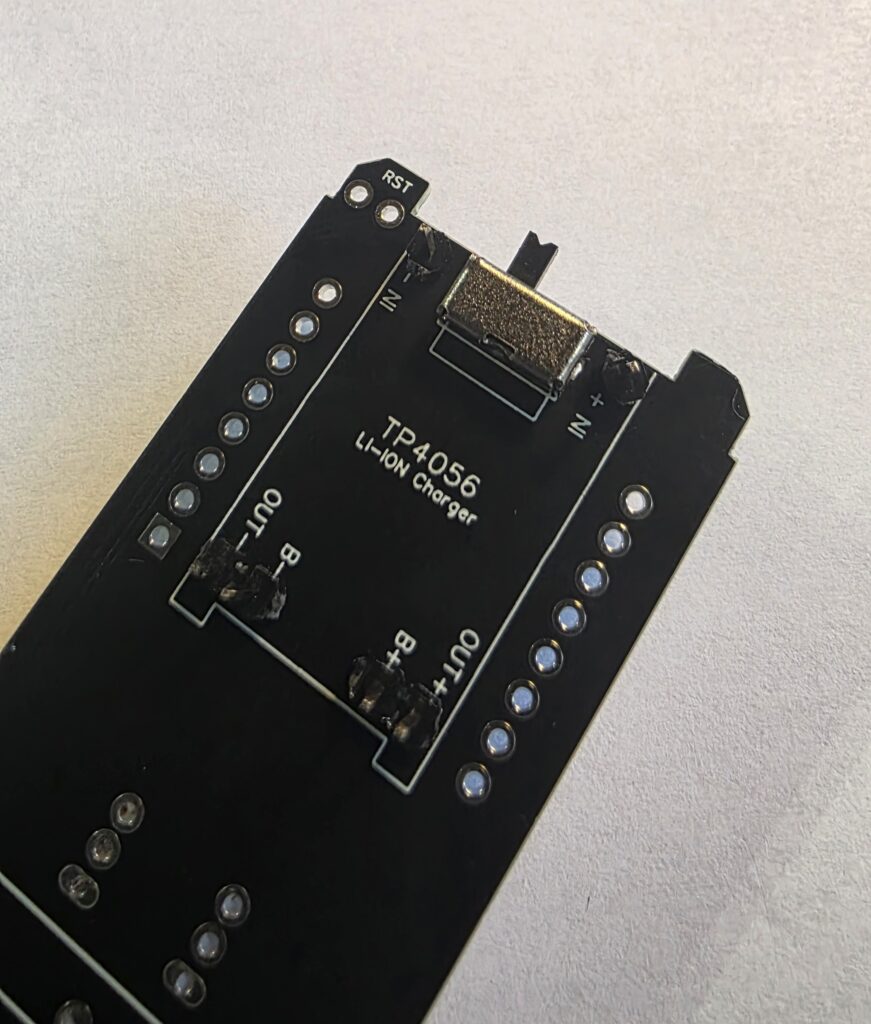
Après l’étape de soudure, je vous conseille d’écarter légèrement les 4 pins que vous avez soudé à l’aide d’un tournevis. Cela permettra au TP4056 de mieux se positionner.
Puis ajoutez les 2×1 pins supérieur.
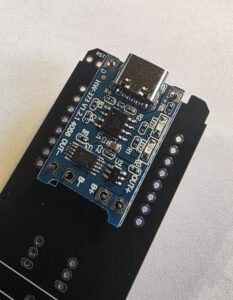
Puis placez le TP4056 sur son emplacement.
Essayez dans la mesure du possible qu’il soit horizontal par rapport au PCB.
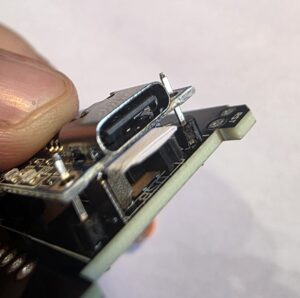
Avant de souder, je glisse volontairement un petit bout de papier afin de laisser un écart entre le TP4056 et l’interrupteur.
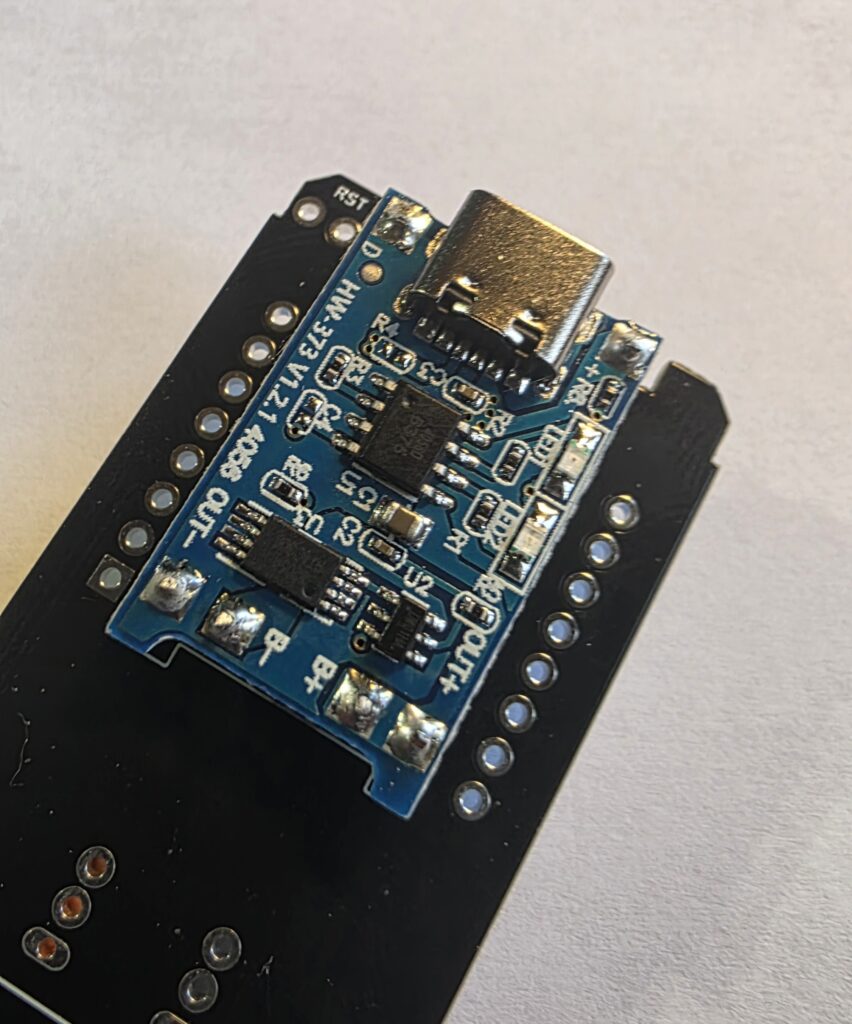
Il ne reste plus qu’à souder, puis couper les pins qui dépassent.
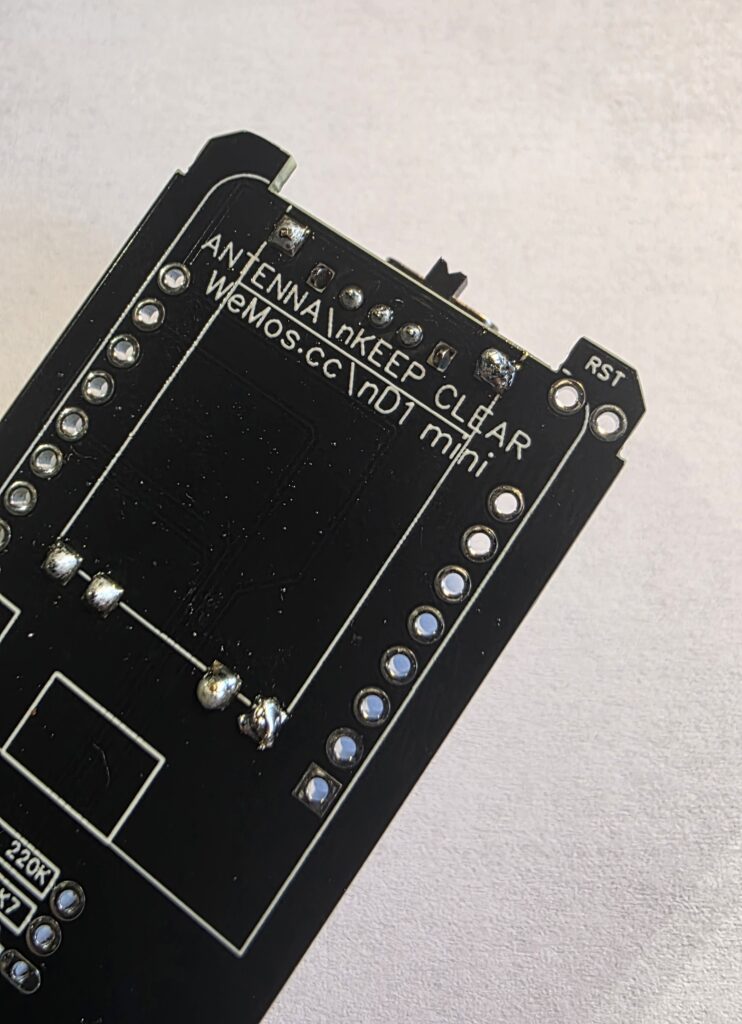
Une dernière rotation du PCB pour souder les pins du haut, et le TP4056 sera complètement soudé.
Vous pourrez également retirer le papier si vous en avez mis un.
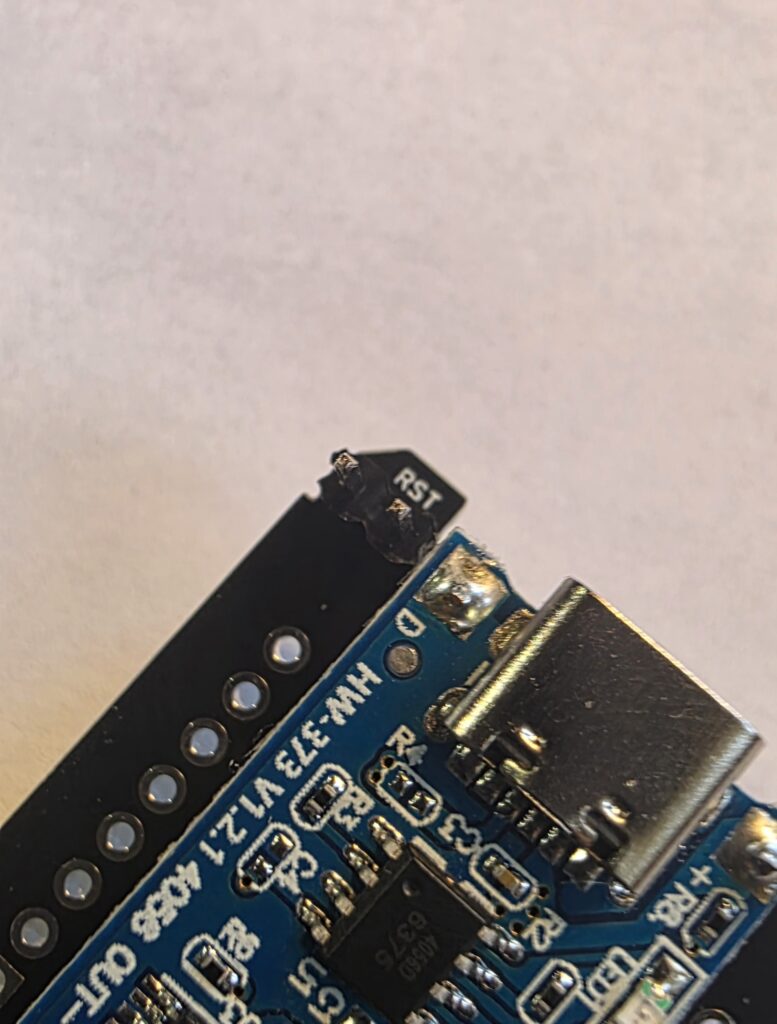
La dernière étape, les pins du reset.
Il suffit de les mettre en position, puis de retourner le PCB.
Aidez vous d’un poids pour maintenant le PCB le temps de souder si besoin.
Et vérifier que les pins restent droit avant de souder.
Cette étape un peu compliqué quand on a pas l’habitude.
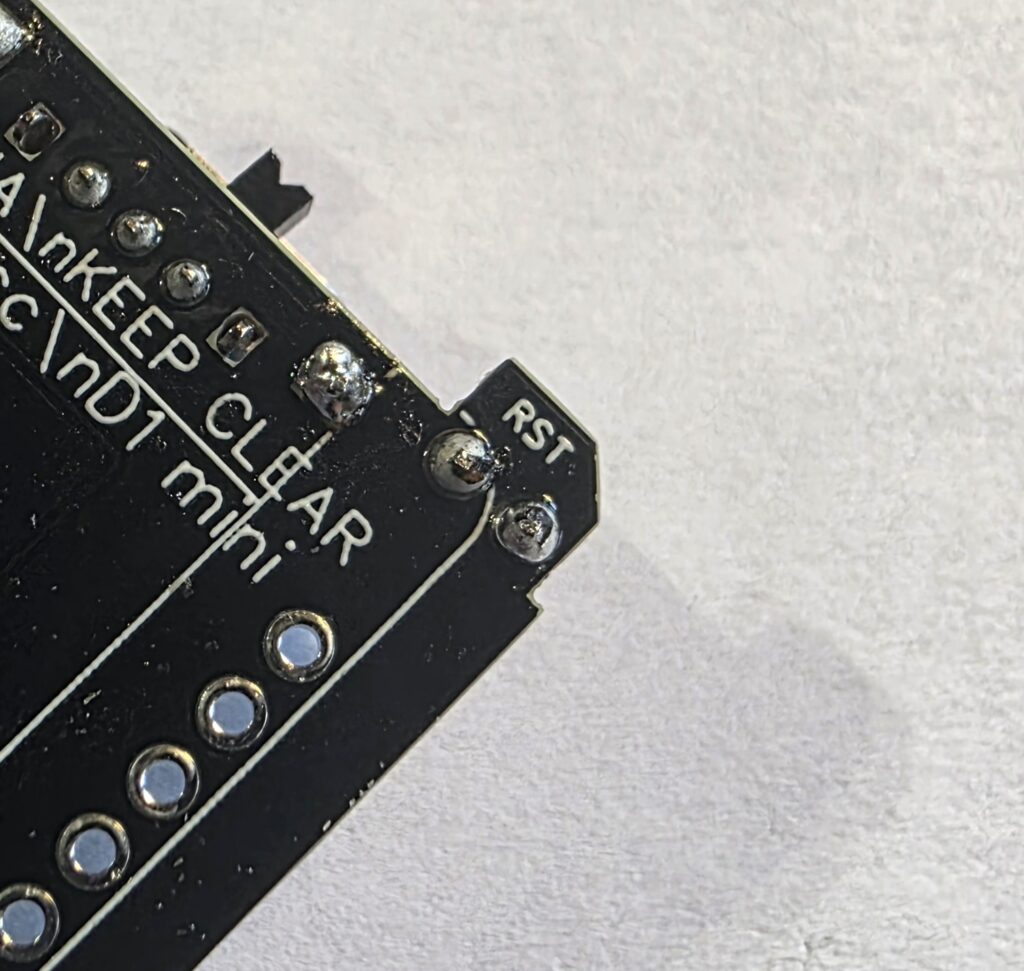
Vous devriez avoir ceci après les avoir soudés.
Étape 3 – Ajout du Wemos D1 USB-C
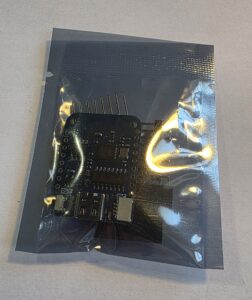
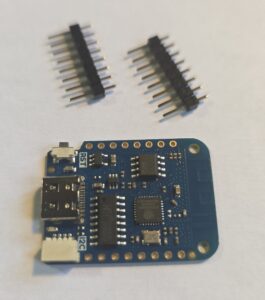
Ouvrez le paquet contenant le Wemos
Ne prenez que les pièces visibles sur la secondes photos.
Mettez les autres pièces de côté, une pièce peut être utile par la suite.
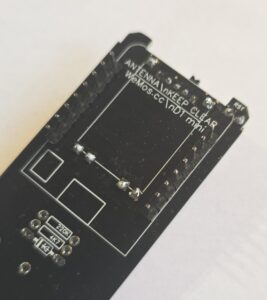
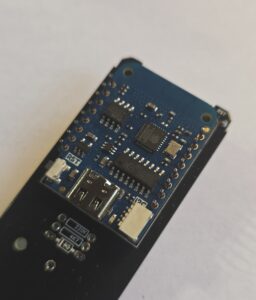
Placez les pins sur le pcb.
Puis placez le wemos sur les pins.
Attention au sens, l’entrée usb se trouvant vers le bas (à l’inverse de l’interrupteur)
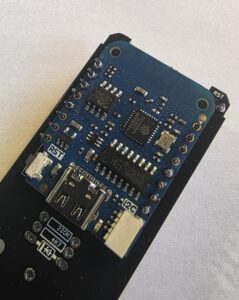
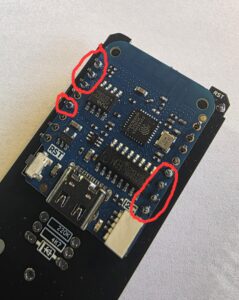
Il ne vous reste plus qu’à souder.
Vous avez 2 choix, soit souder tous les pins.
Ou sinon, ne souder que les pins utilisés.
Pour les pins minimum, ils sont entourés sur la 2nde photo.
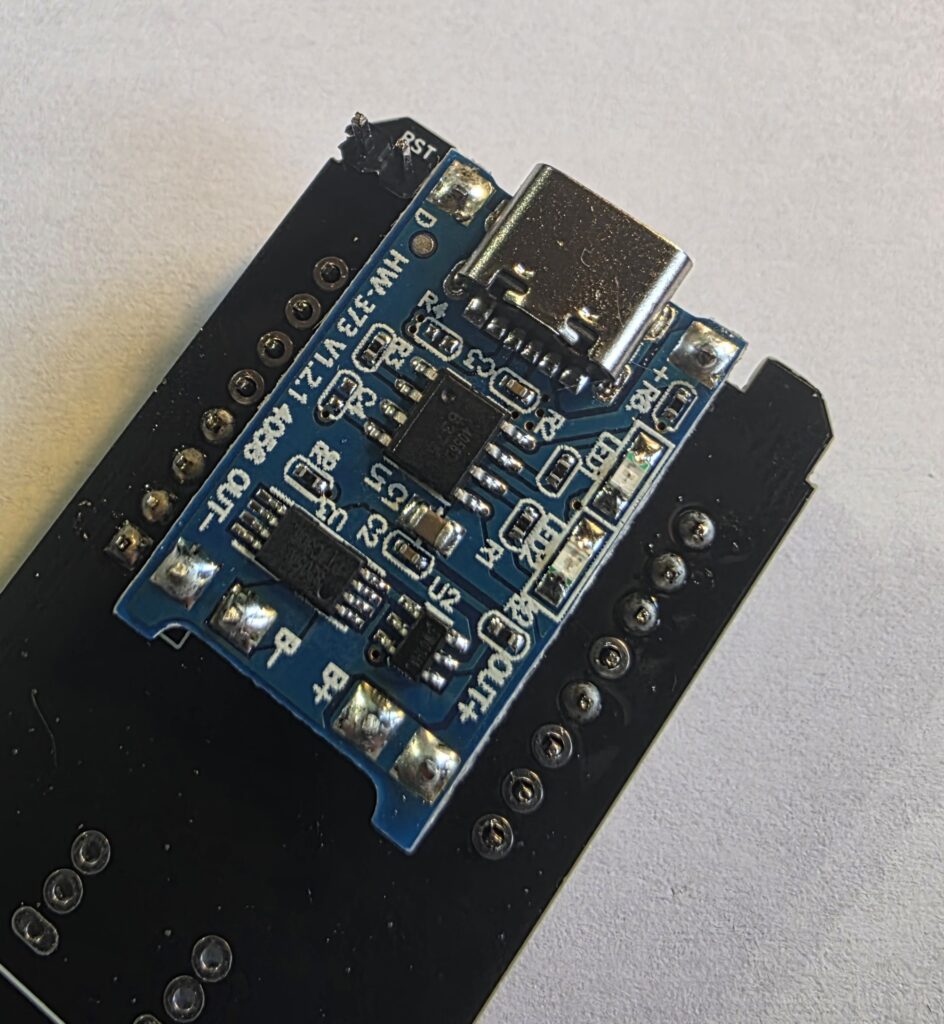
On retourne le PCB et on fait de même.
Soit l’ensemble des soudures, soit le minimum.
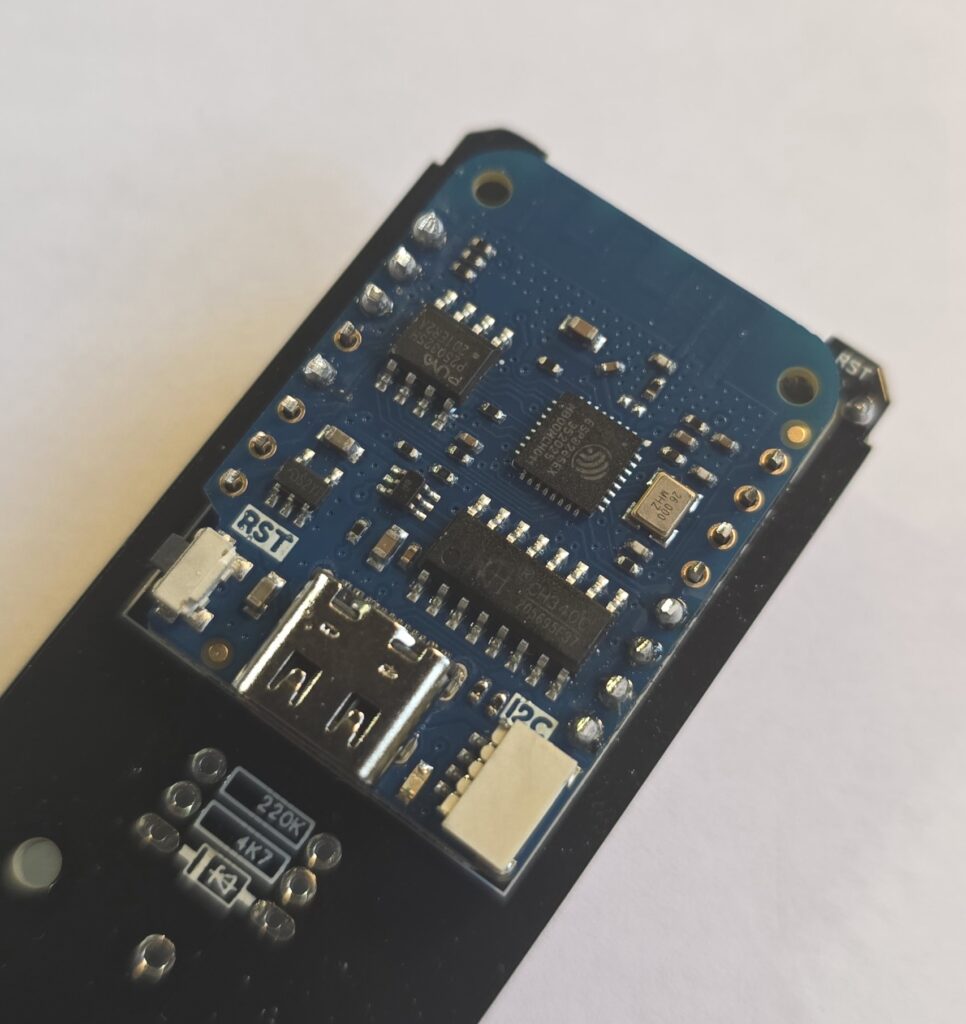
Il ne reste plus qu’à couper les pins, et cette étape est terminée.
Etape 4 – Ajout des résistances et de la diode BAT43
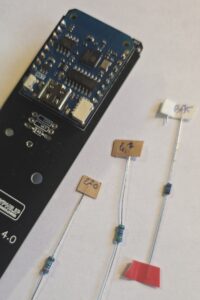
Étape plutôt simple et rapide, il suffit de se munir des résistances et de la diode.
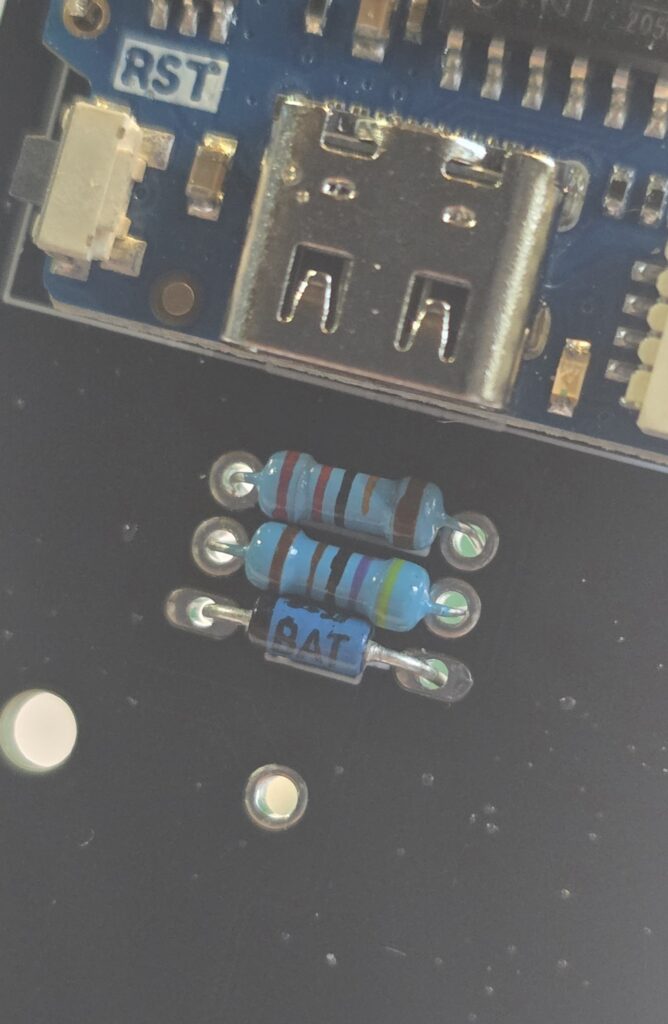
La première résistance (au plus près du wemos) est celle de 220K.
Puis celle de 4,7K.
Et pour finir, la diode.
Concernant le sens, les résistances peuvent être mises dans un sens ou l’autre.
Par contre, concernant la diode, l’anneau noir de la diode doit se trouver sur la gauche (Cf photo)
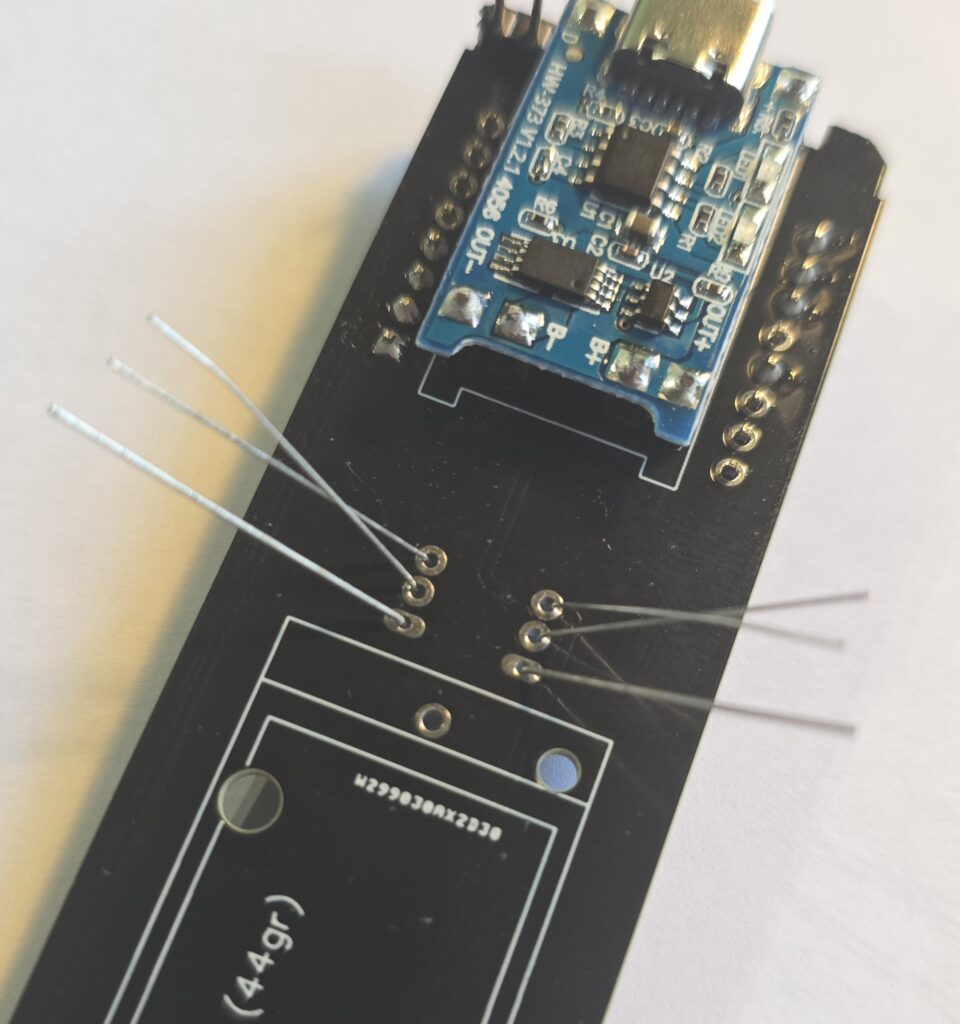
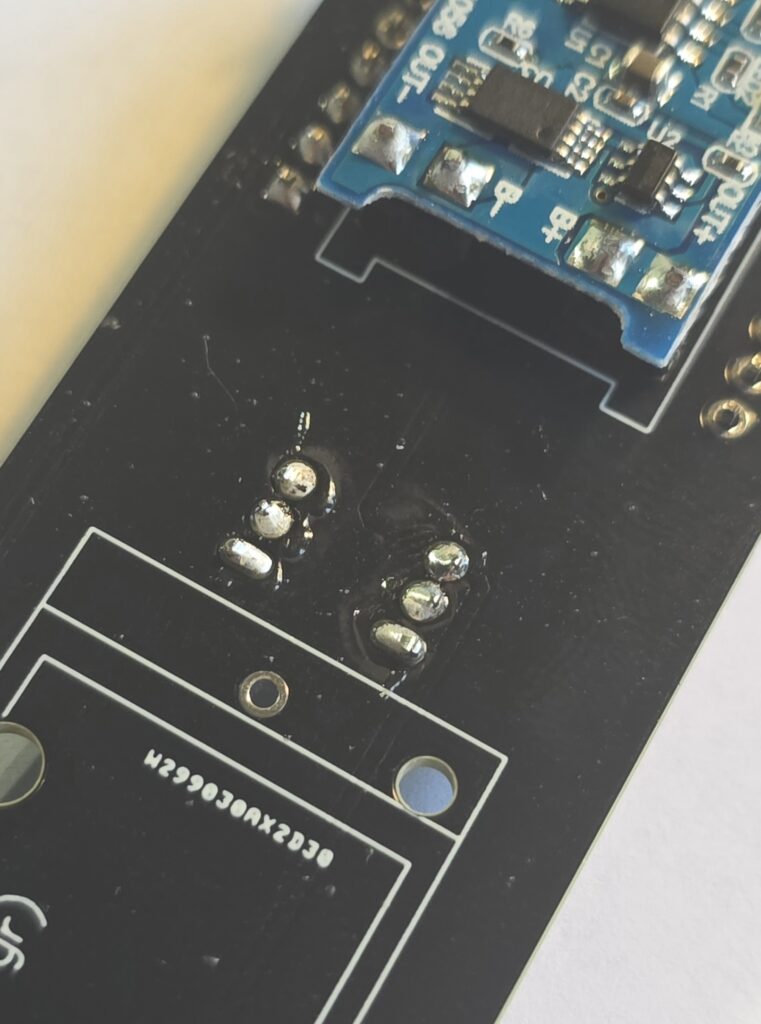
On retourne une nouvelle fois le PCB.
Je vous conseille de mettre les pattes des résistances et diode légèrement sur l’extérieur afin que rien ne bouge pendant la soudure.
Il suffira de terminer en coupant l’excédant des pattes.
Étape 5 – Ajout du MPU-6050
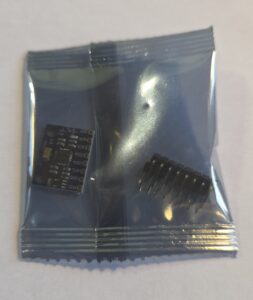
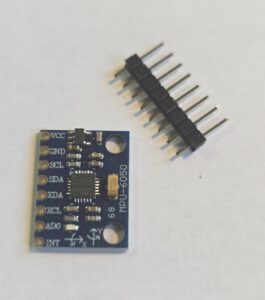
Pour cette prochaine, vous aurez besoin du sachet du MPU
Ne prenez que les pièces visible sur la 2nde photo.
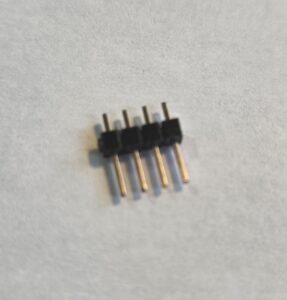
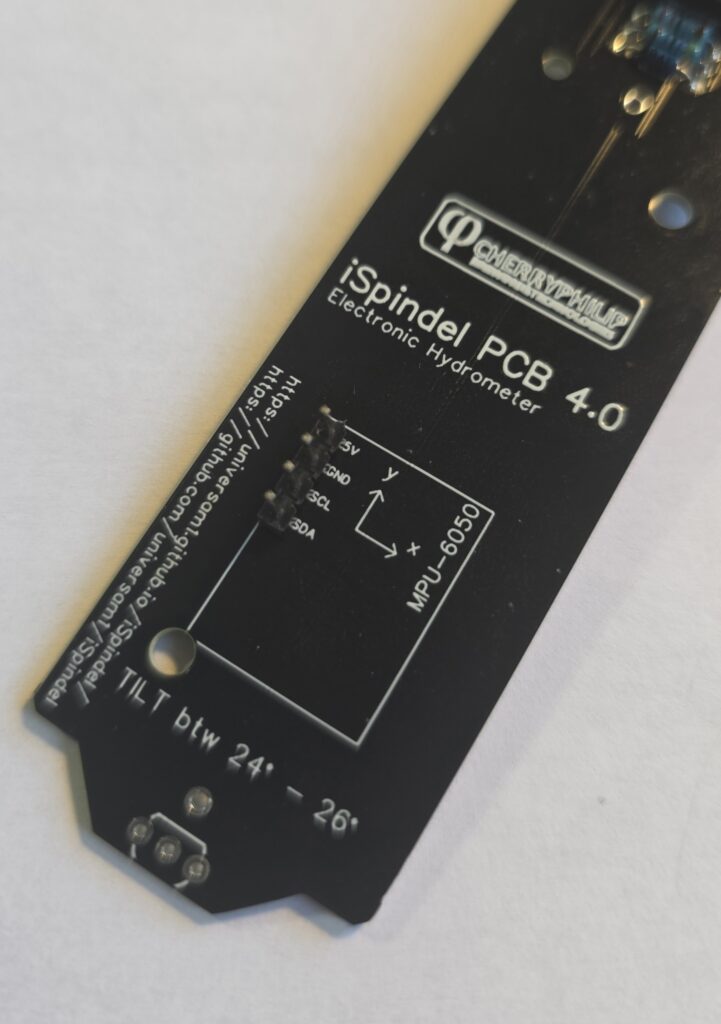
Vous n’aurez besoin que de 4 pins de la barrette.
Placez les 4 pins à l’emplacement du MPU
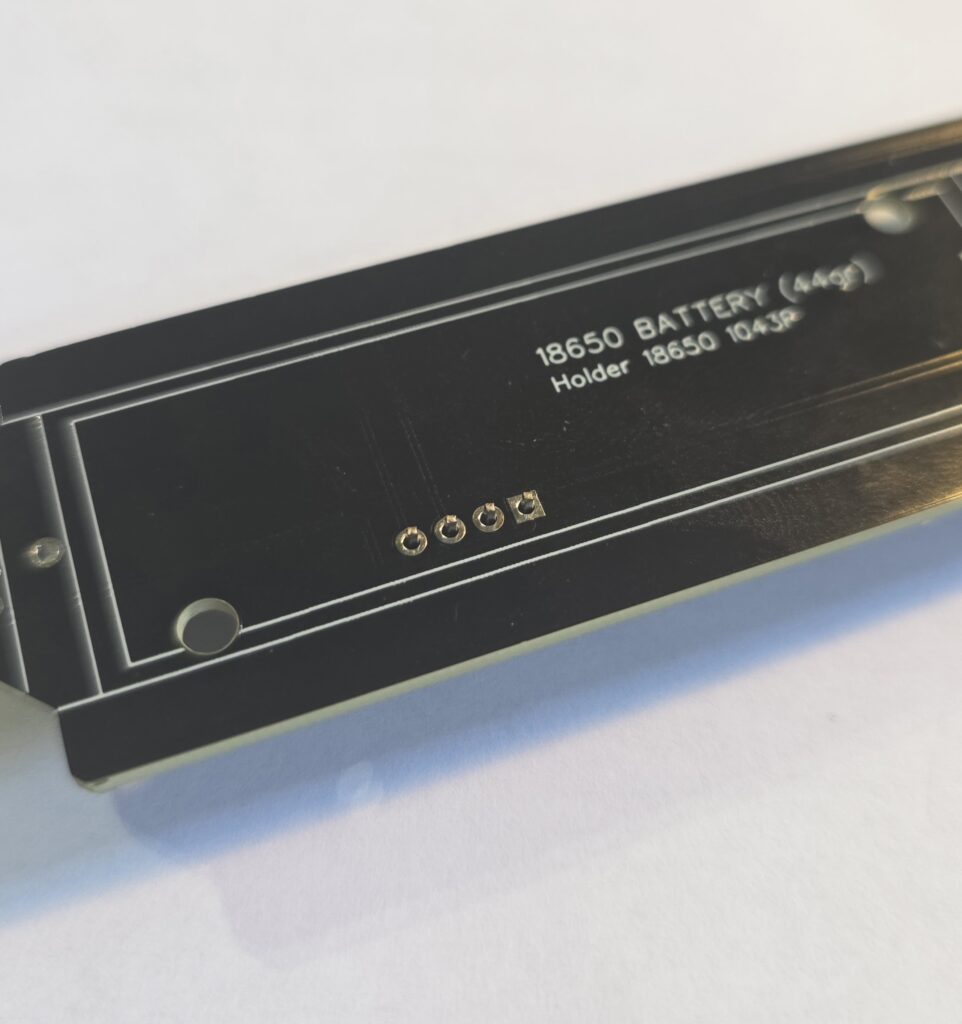
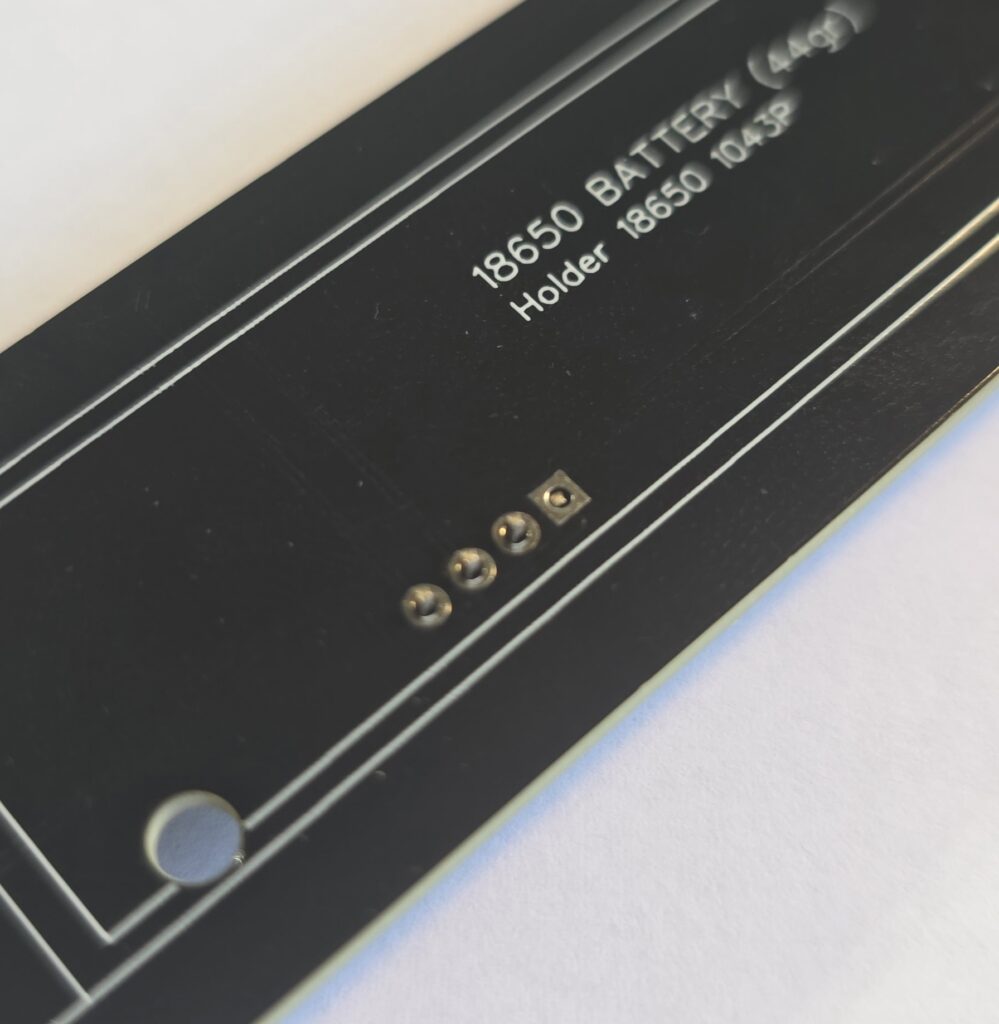
Le plus compliqué est à venir.
Il faut retourner le PCB tout en gardant les pins plaqués contre le PCB (et droit).
Vous pouvez mettre un poids sur le PCB pour aider.
Il faudra également coupé à ras les pins, ou les « pousser » avant soudure, afin que la soudure soit la plus fine possible. (Cf photo 2)
Le socle de la batterie viendra par la suite au dessus de ces soudures.
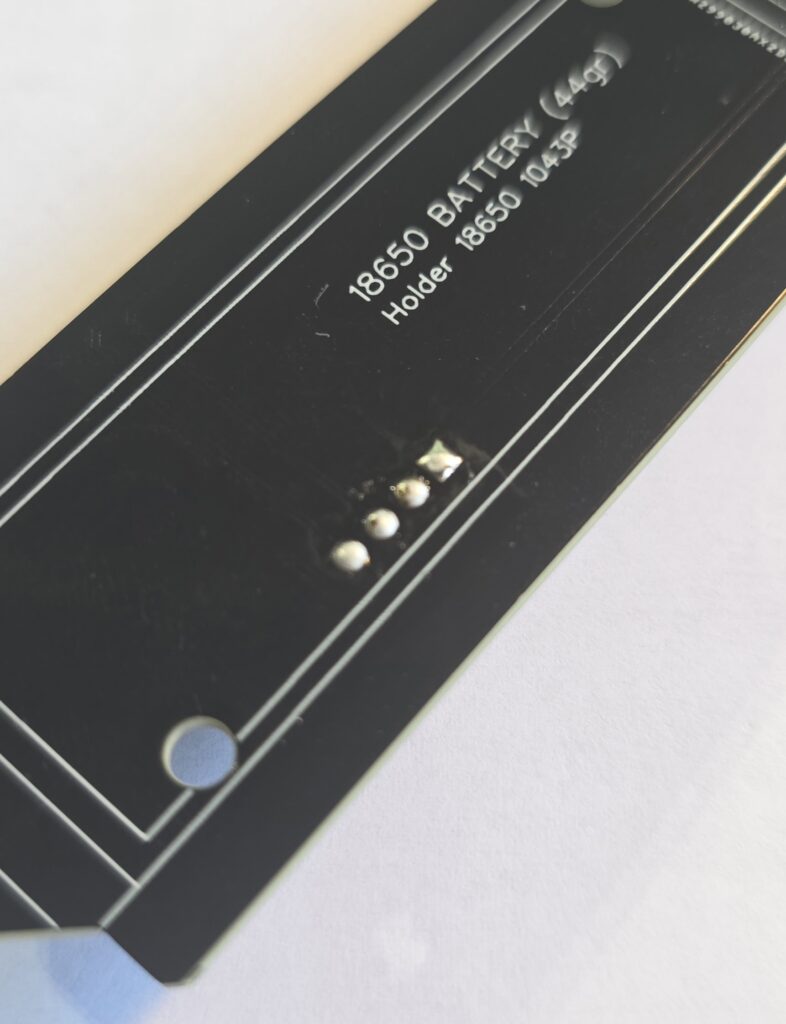
Voici le résultat que vous devez obtenir.
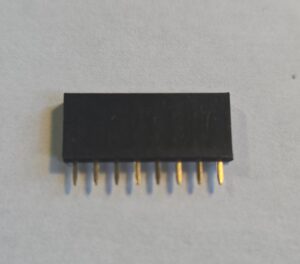
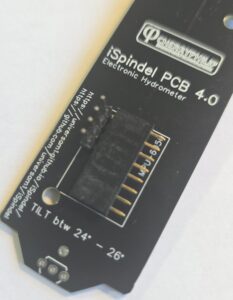
Passons maintenant au MPU lui même.
Je vous conseille de prendre la pièce visible sur la première photo. C’est un reliquat de pièce du Wemos. Elle permettra de caler le MPU correctement pour le souder.
Il suffit de positionner cette pièce contre les pins.
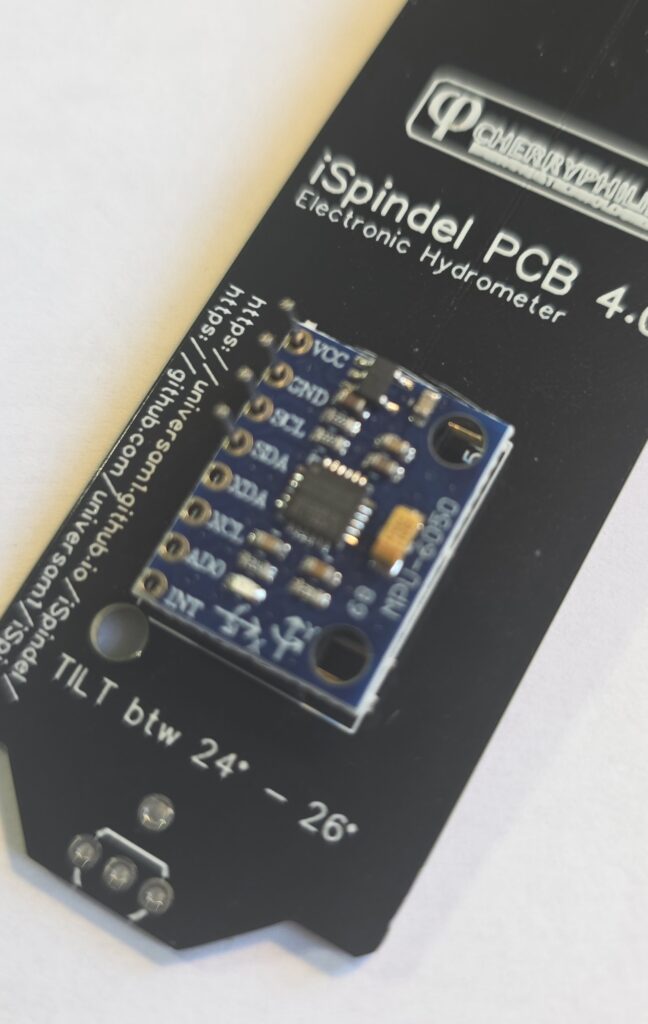
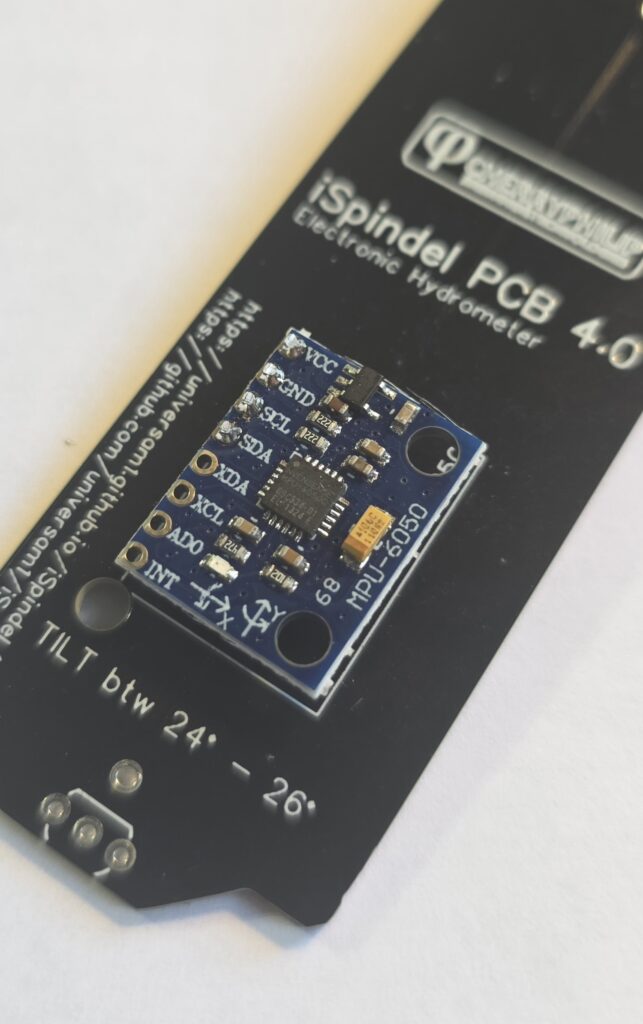
Il suffit de positionner le MPU sur le pins.
Puis de souder les 4 pins, et de couper l’excédant.
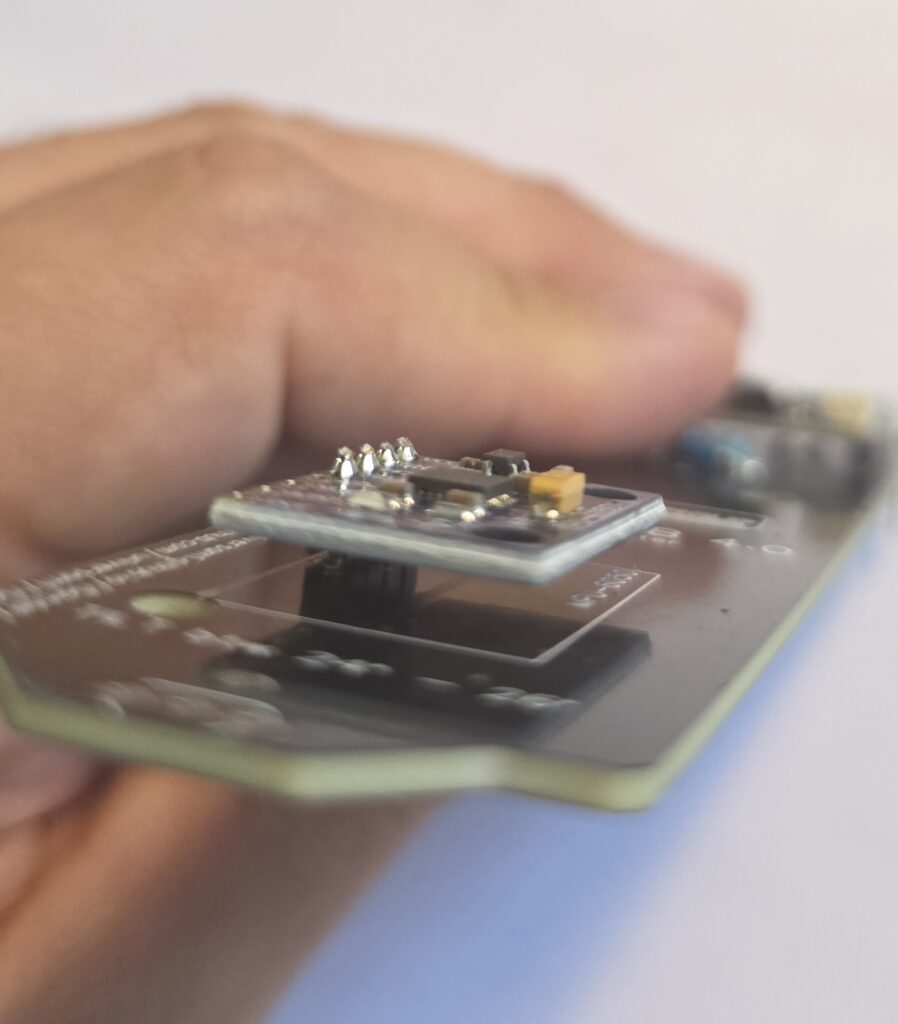
Il suffira pour finir de retirer la cale sous le MPU, et normalement il devrait être horizontal au PCB.
Etape 6 – Ajout du porte batterie
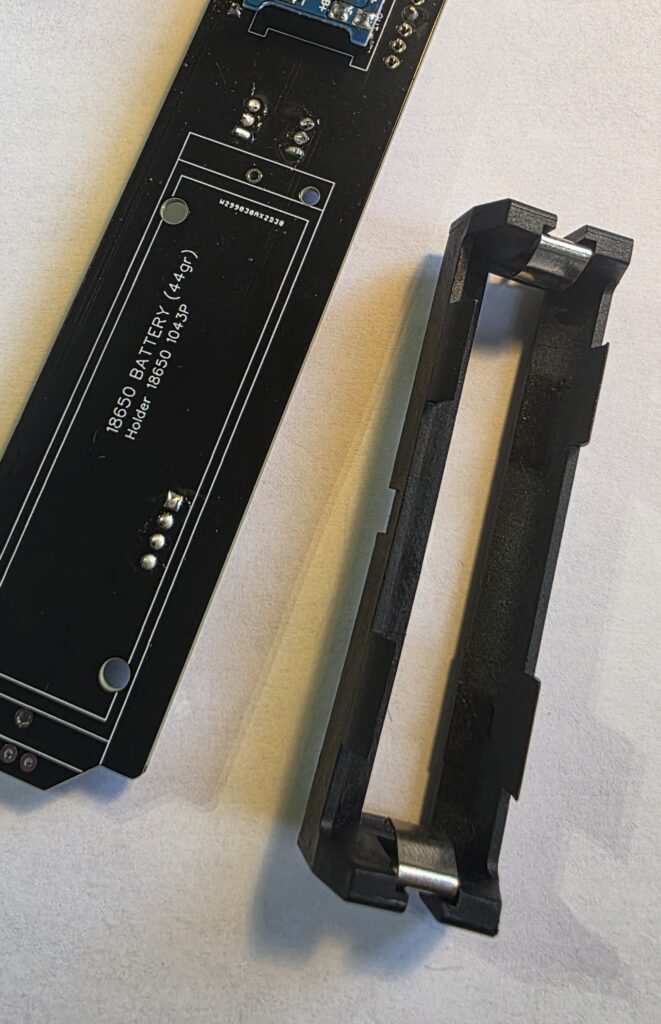
On va maintenant procéder au placement du porte batterie.
Attention à bien respecter la polarité du socle, une erreur pourrait dans le futur vous couter quelques ennuis !
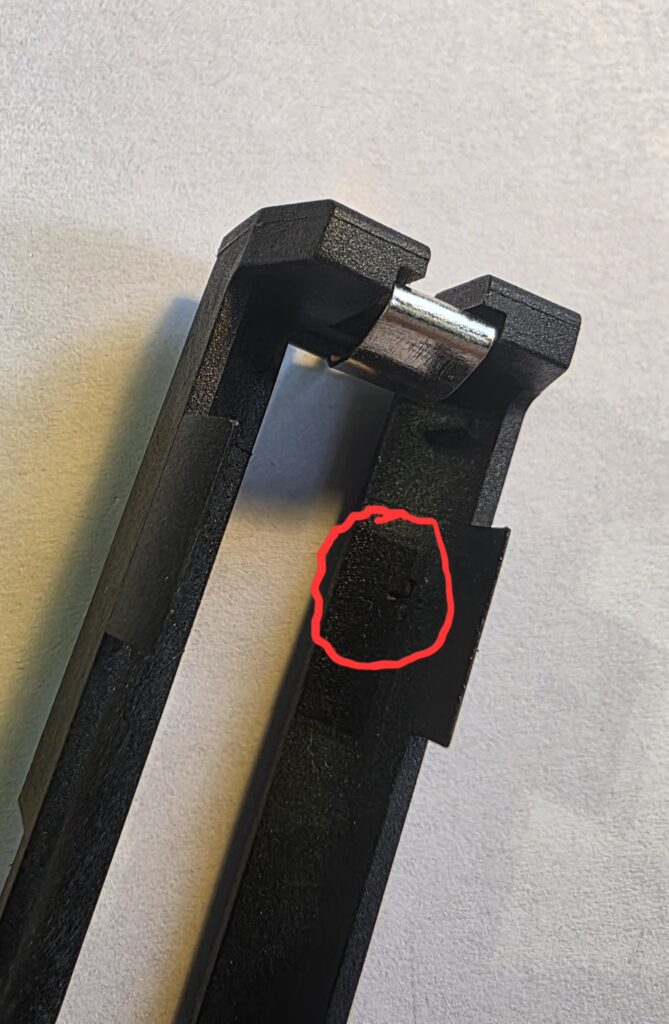
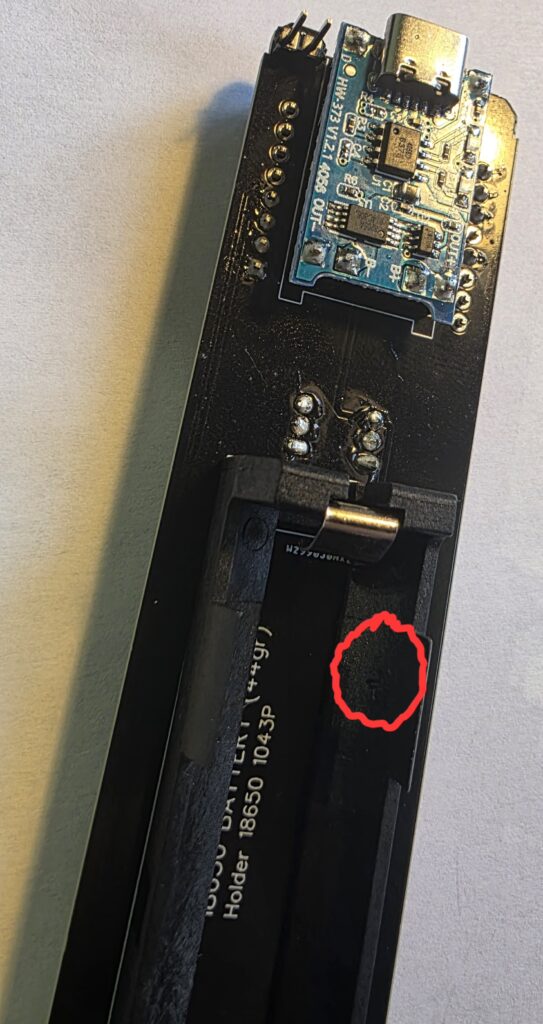
Vous devez repérer sur le socle de la batterie le sigle « + ».
Placez ensuite le socle sur le PCB.
Le sigle devant se trouver sur le haut du PCB.
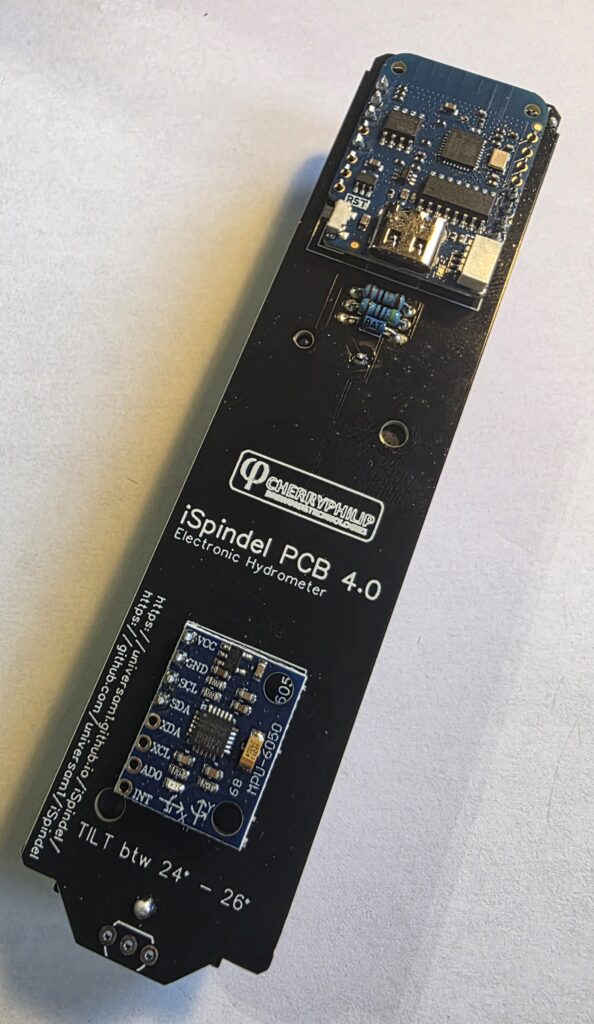
Il vous suffit alors de retourner le PCB et de faire les 2 soudures du socle.
Etape 7 – Ajout du capteur de température
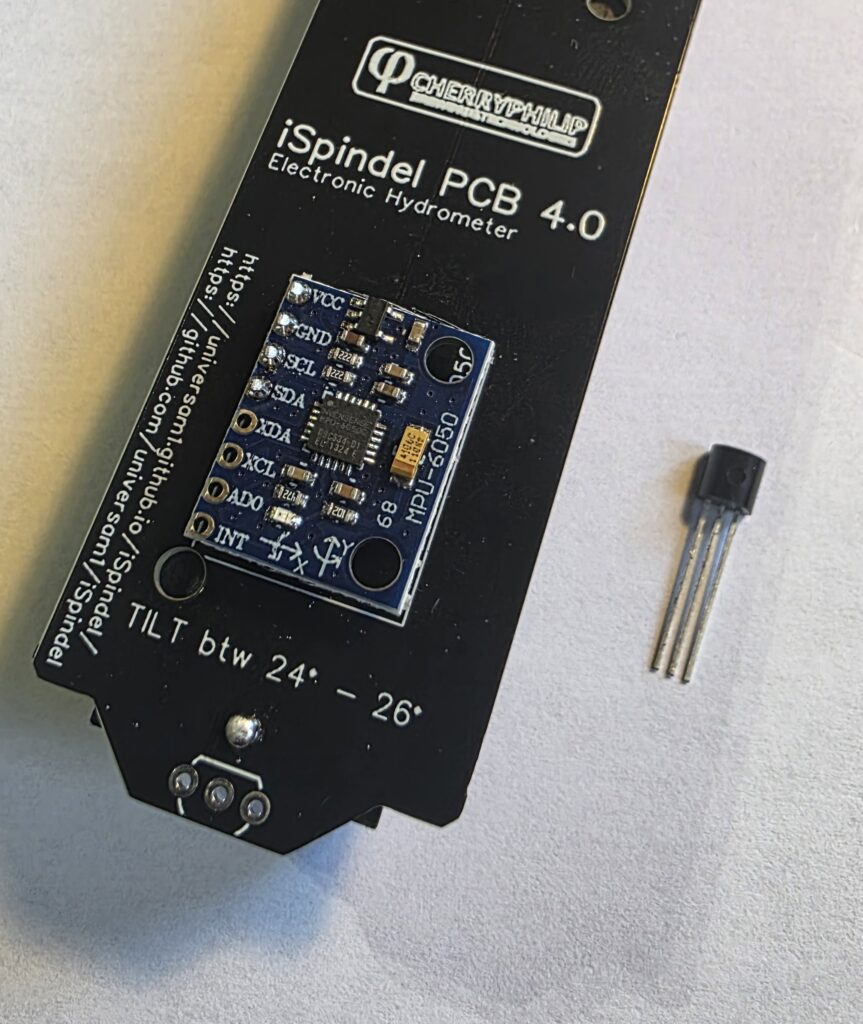
Pour cette dernière étape de montage, on s’occupera du capteur de température.
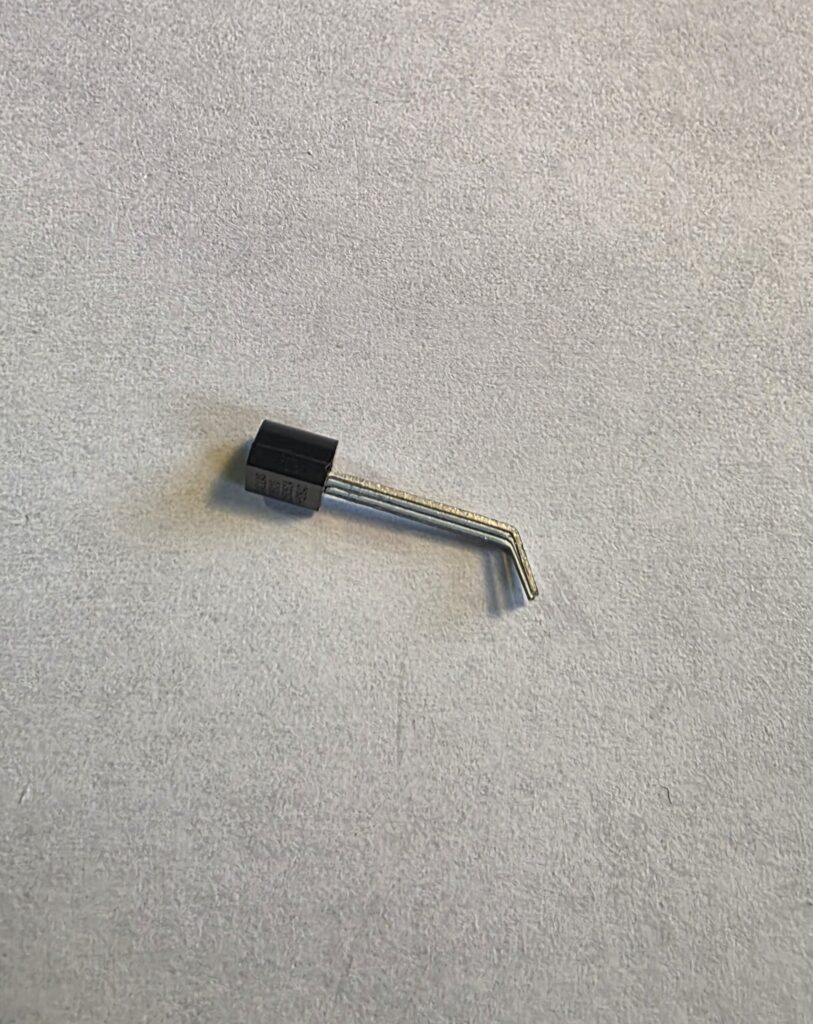
Je vous conseille à l’aide d’une pince a bec, et coudé le bout des pattes du capteur.
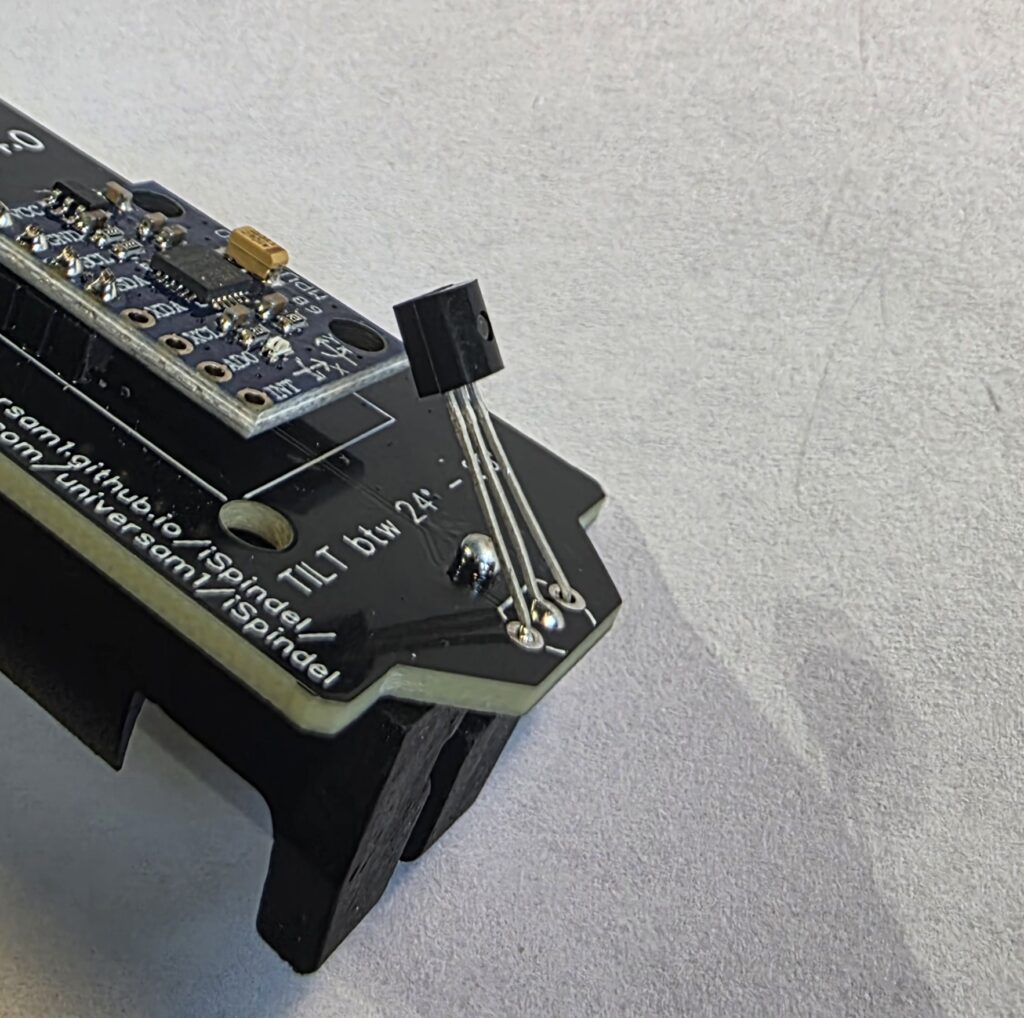
Il suffira alors de le positionner sur son emplacement.
Attention au sens, le côté plat, contre le pcb. Le côté arrondi sur le dessus.
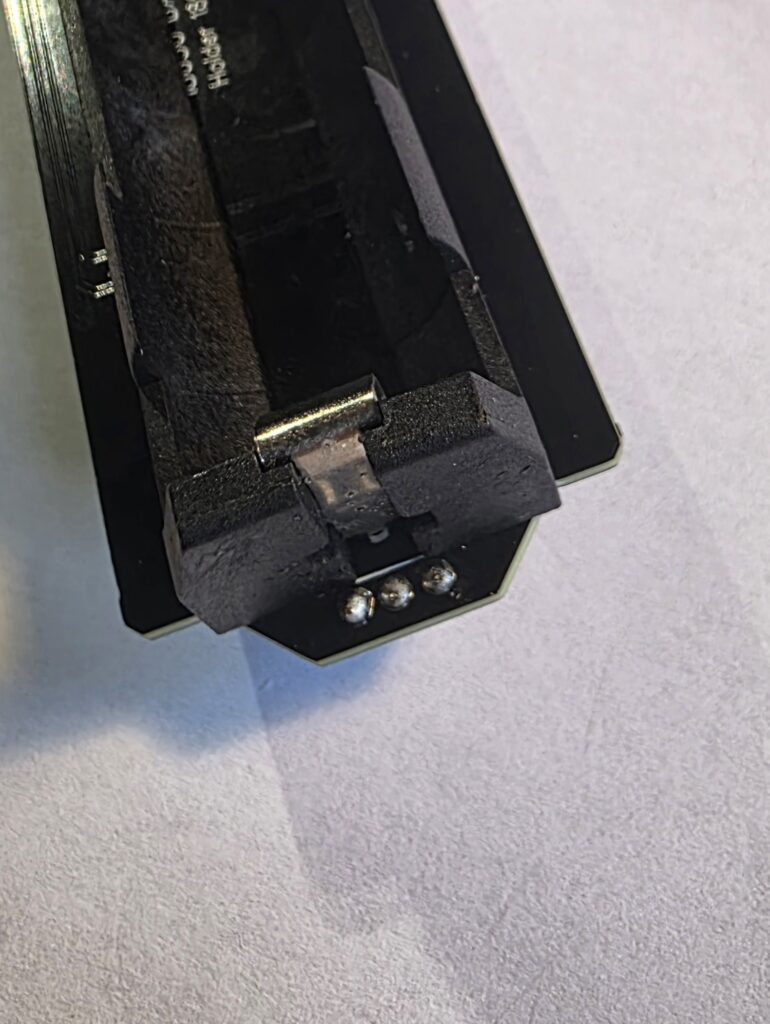
Dernière ligne droite, on retourne le pcb, et on soude les 3 pins du capteur.
Après toutes ces étapes, vous avez terminé le montage de votre ispindel. Il faudra par la suite y mettre le firmware, la batterie, et finir par le configurer.
Installation du Firmware
Une fois toutes les soudures terminées, le firmware peut être installé sur le Wemos D1 USB-C.
IMPORTANT : NE PAS INSÉRER LA BATTERIE POUR INSTALLER LE FIRMWARE.
L’installation du firmware se fait uniquement en USB-C, sans batterie dans le porte batterie.
Si la batterie est insérée pendant cette étape, il y a un risque de destruction du Wemos.
Brancher le Wemos D1 USB-C à l’ordinateur avec un câble USB-C, puis suivre la procédure de flash du firmware.
Pour commencer, vous aurez besoin du logiciel pour flasher. Vous le trouverez ici.
Vous aurez également besoin du dernier firmware que vous trouverez ici. Prenez la dernière version du fichier firmware.bin, il est important de cliquer sur le bouton Download pour télécharger le fichier correctement.
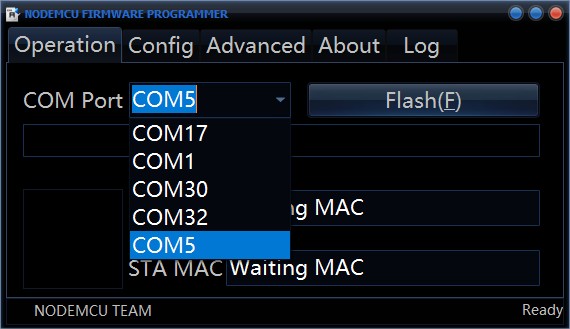
Ouvrez le logiciel NodeMCU.
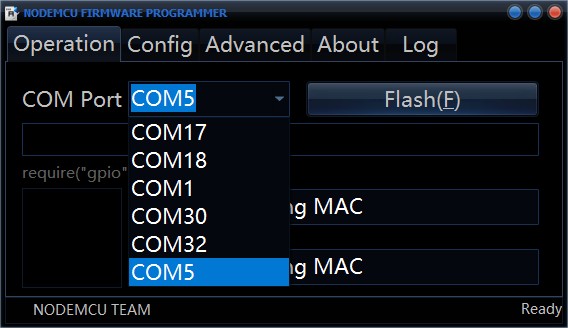
Cliquez sur le port COM. Vous devriez avoir quelques ports ou même aucun si rien n’est connecté à votre PC.
Branchez le wemos au PC à l’aide d’un cable USB-A/USB-C.
Un nouveau port COM devrait apparaitre. C’est celui de votre WEMOS. Ici, il s’agit du port COM18.
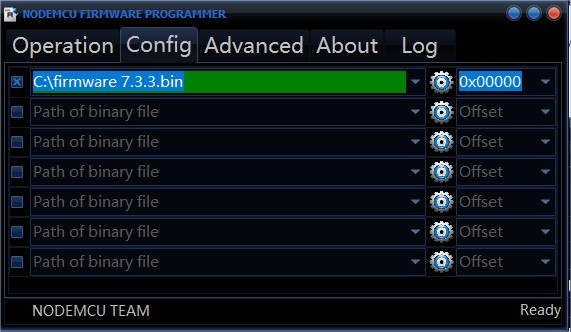
Allez dans l’onglet « Config ».
Cliquez sur l’engrenage, et sélectionnez le fichier firmware.bin téléchargé.
Il ne vous reste plus qu’à revenir sur l’onglet « Operation » et de cliquer sur « Flash ».
Vous devriez voir la barre de progression avancer.
Lorsque c’est terminé, vous pouvez appuyer sur le bouton « Reset » sur le côté du wemos, et il devrait se mettre à clignoter pour vous indiquer qu’il est en mode configuration. Si c’est le cas vous pouvez passer à l’étape suivante. Sinon, vous devez retenter de flasher. Vérifiez votre fichier Firmware.bin avant toute chose en le retéléchargeant.
Installation de la batterie
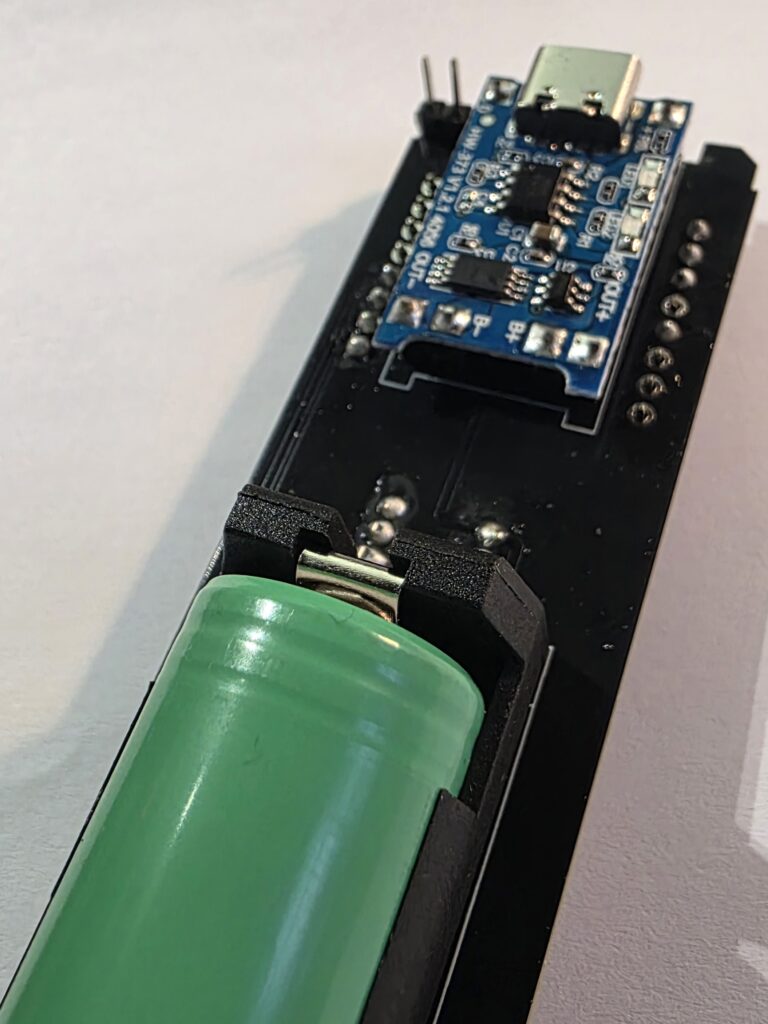
Pour cette étape, il faudra placer la batterie dans son socle.
Attention à la polarité, vous risquez d’endommagé de façon irréversible votre iSpindel si vous inversez le sens !!!
Prenez votre pcb et mettez le wemos sur le haut, et la capteur de température vers le bas.
Votre batterie possède un anneau du côté Positif (« + »).
C’est cet anneau qui devra être sur le haut du pcb, la ou vous retrouver le « + » du socle de la batterie.
Après cette étape, vous pouvez utilisez l’interrupteur et votre iSpindel doit s’allumer.
Il ne vous reste qu’à glisser l’iSpindel dans son tube et le tour est joué !
Pour continuer, vous devez calibrer l’iSpindel et/ou le configurer.